Создание нового проекта, удаление проекта
Создание нового проекта выполняется в разделе Проекты. При переходе в раздел Проекты существующие категории проектов отображаются в виде узлов (настройка категорий проектов выполняется в пользовательском справочнике). Создание нового проекта включает в себя не только ввод реквизитов, которые описывают назначение проекта, но и определение круга лиц, которые будут иметь определенные права на создаваемый проект.
Создание нового проекта
Для создания нового проекта необходимо выполнить следующие действия:
-
Перейти в раздел Проекты и выбрать одну из доступных категорий проекта.
Если для данной категории уже существуют проекты они будут отображены в таблице.
-
Нажать кнопку
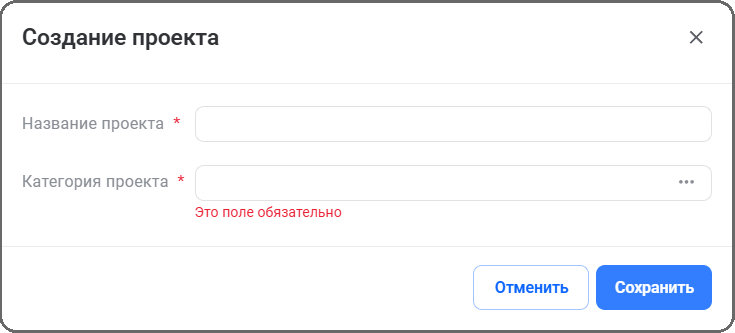
 и в открывшемся окне заполнить обязательные реквизиты проекта: название и категорию проекта. Поле Название проекта заполняется вручную, для заполнения поля Категория проекта можно воспользоваться автоподбором или открыть окно выбора категории. Окно открывается при нажатии кнопки
 , которая расположена в конце поля.
-
Выбрать категорию из предлагаемого списка (для поиска категории можно воспользоваться поисковой строкой) или добавить свою. Для создания новой категории нажать соответствующую кнопку, ввести название категории и нажать кнопку [Выбрать]. Созданная категория будет подставлена в поле Категория проекта.
-
После завершения ввода реквизитов нажать кнопку [Сохранить].
Новый проект будет создан.
Откроется пространство проекта, содержащее узлы Страницы, Документы, Файлы, Задачи.
Формирование списка участников проекта
Далее следует перейти к формированию списка участников проекта, тех кому будут даны права на чтение или на работу с проектом. Для этого необходимо выполнить следующие действия:
-
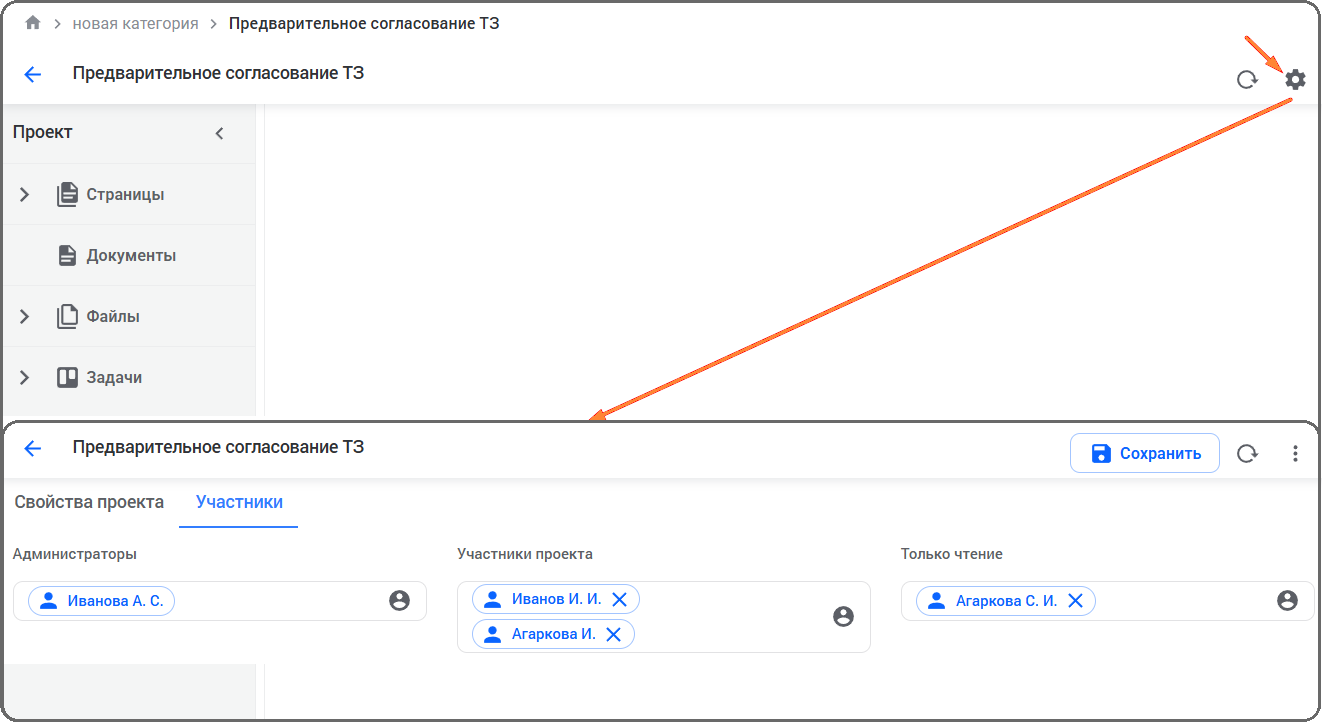
В правом верхнем углу (на панели действий) нажать кнопку
 . Настройка проекта содержит следующие вкладки:
-
Свойства проекта – на данной вкладке для администратора проекта доступно изменение названия и категории проекта, удаление проекта, изменение порядка страниц.
-
Участники – данная вкладка предназначена для формирования списка участников проекта.
-
-
Перейти на вкладку Участники. Заполнить поля Администратор, Участники проекта, Только чтение. Это поля множественного выбора, заполняются с помощью автоподбора или выбором из справочника. Для выбора доступен справочник сотрудников. При ошибочном выборе сотрудника можно удалить его из ролей проекта, запрещено удалять последнего из роли администраторов проекта. Для выбора доступны справочники сотрудников и роли.
-
Для завершения настройки нажать кнопку [Сохранить].
Список участников проекта будет сформирован.
Удаление проекта
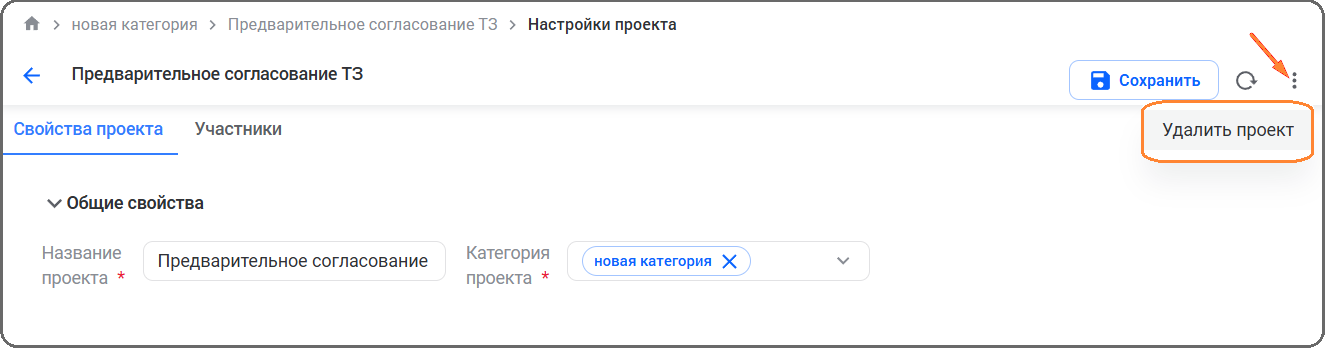
Удаление проекта доступно только пользователям с ролью «Администраторы проекта». Для удаления проекта необходимо выполнить следующие действия:
-
В правом верхнем углу (на панели действий) нажать кнопку
. -
На вкладке Свойства проекта или Участники на панели действий нажать кнопку меню
 и выбрать действие [Удалить проект].
-
Подтвердить выбранное действие.
Проект будет удален.