Работа с входящими сообщениями
В папку «Входящая» поступают сообщения-задания, сообщения-уведомления и сообщения-отчеты, назначенные текущему пользователю для ознакомления, на исполнение и для контроля.
Любое полученное сообщение можно перенаправить другому адресату (п. Перенаправление сообщения/отчета), добавить в раздел Избранное (п. Добавление документа, файла, сообщения в избранное), контрольные сообщения можно делегировать, если это разрешено настройками Системы (п. Делегирование поручений).
Для просмотра сообщения необходимо выбрать нужную почтовую папку – откроется список доступных сообщений, для удобства работы с сообщениями можно открыть область предпросмотра (кнопка  на панели действий).
По умолчанию записи в папках сообщений отсортированы по убыванию даты создания. Есть возможность выбора поля для сортировки и направления сортировки сообщений. Поле для сортировки и направление сортировки сохраняются независимо для каждой почтовой папки пользователя.
Для поиска нужного сообщения можно использовать либо быстрый, либо расширенный поиск по реквизитам сообщения (п. Работа с поиском).
Непрочитанные сообщения в списке выделяются маркером  , в режиме отображения «Таблица» – полужирным шрифтом. Количество новых сообщений отображается у каждой папки (при настройке режима отображения непрочитанных сообщений администратором Системы). Для отображения только непрочитанных сообщений необходимо активировать переключатель Только непрочитанные на панели действий в положение «включено».
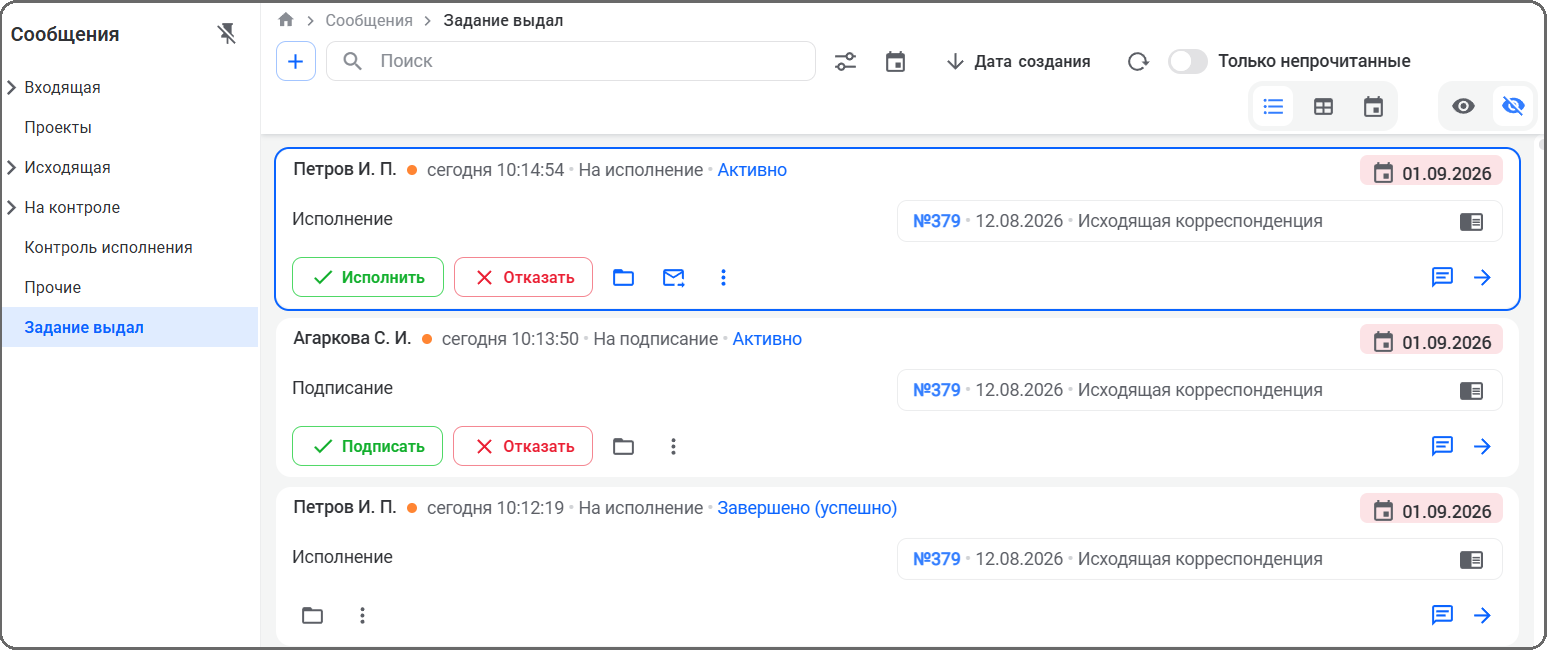
Во входящем сообщении указаны: дата и время отправки, ФИО отправителя, тип сообщения, текст сообщения, срок исполнения (если он указан для контрольного сообщения), документ-основание (если он есть) с информацией о регистрационном номере, дате создания, журнале регистрации и кратком содержании документа.
Если на текущий момент истек срок исполнения контрольного сообщения, то в списке сообщений у такой записи срок исполнения будет выделен красным.
Также в списке сообщений отображается статус поступившего сообщения или отчета.
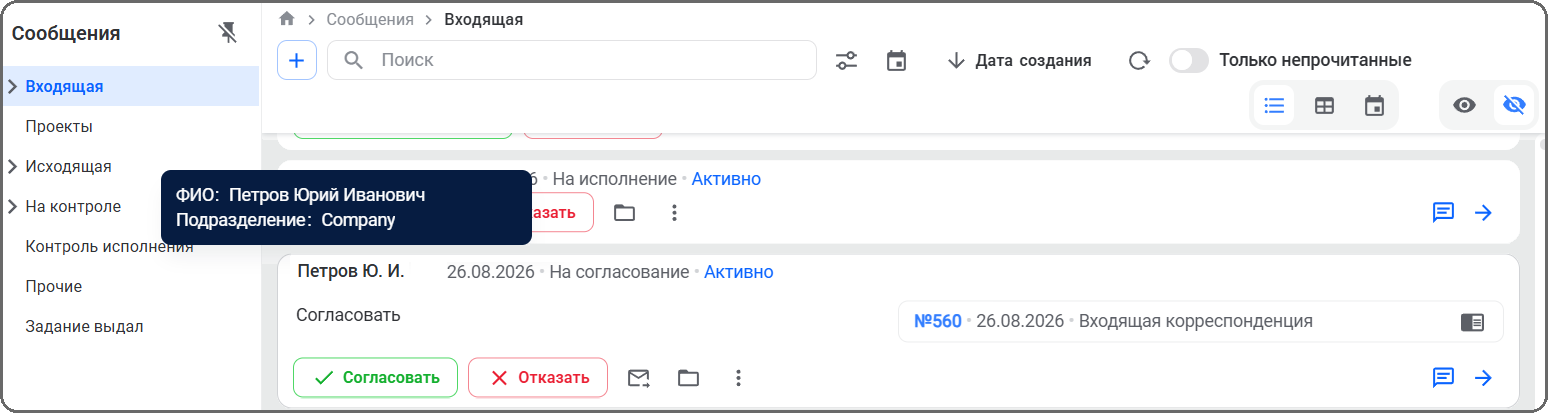
Под каждой строкой сообщения (при режиме отображения «Список»), над таблицей (при режиме отображения «Таблица») или в правом верхнем углу записи (при режиме отображения «Календарь») расположена панель быстрых действий. На панели отображаются кнопки и команды, позволяющие выполнять действия с конкретным сообщением, не открывая его карточку (отображение некоторых команд настраивается в конфигурационном файле «config.json»).
При наведении курсора на поле отправителя или текста сообщения/отчета дополнительно отображается информация о должности и подразделении отправителя (в режиме отображения «Список») или полный текст сообщения, отчета.
Просмотр сообщений возможен в списочном, табличном представлениях или в виде календаря (выбор режима отображения по умолчанию (список/таблица) и отображение представления календарь настраивается администратором Системы в справочнике Параметры). Выбрать режим отображения можно нажатием соответствующих кнопок  /
 /
 (список/таблица/календарь).
При выборе табличного представления сообщений есть возможность менять состав таблицы, добавлять или убирать колонки (п. Настройка таблиц).
Открыть сообщение для просмотра можно двойным нажатием ЛКМ на запись (или нажатием кнопки  , если представление «Список»). Также сообщение может быть открыто и в области предварительного просмотра, для этого необходимо нажать кнопку
 на панели действий.
На панели быстрых действий сообщения в режиме отображения «Список» отображается кнопка добавления заметки к сообщению  (при настройке отображения функционала заметок администратором Системы). Нажатие кнопки открывает форму создания/редактирования заметки (п. Заметки к сообщению).
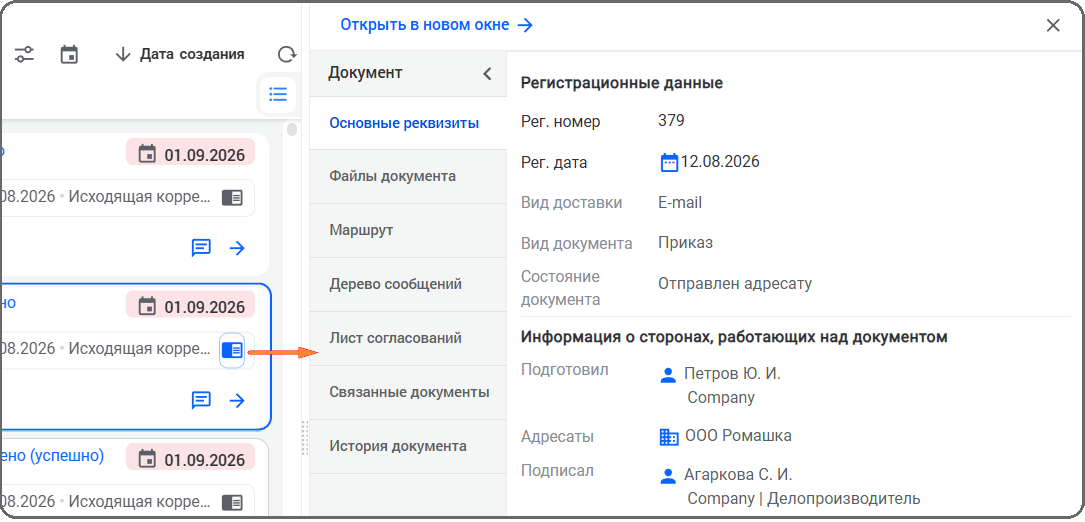
Открыть карточку поступившего документа (ответного документа) в дополнительной рабочей области можно нажатием кнопки  . Дополнительная рабочая область откроется справа в текущем окне. Если необходимо перейти к полноразмерному окну, в заголовке дополнительной рабочей области нужно нажать кнопку [Открыть в новом окне]. Закрытие дополнительной области происходит при нажатии кнопки
 в заголовке области.
Просмотр входящего сообщения
Открыть входящее сообщение можно следующими способами:
- двойным нажатием ЛКМ на выбранное сообщение;
- при нажатии кнопки , если режим отображения «Список»;
- при нажатии кнопки .
Пример отображения карточки входящего сообщения приведен на рисунке ниже.
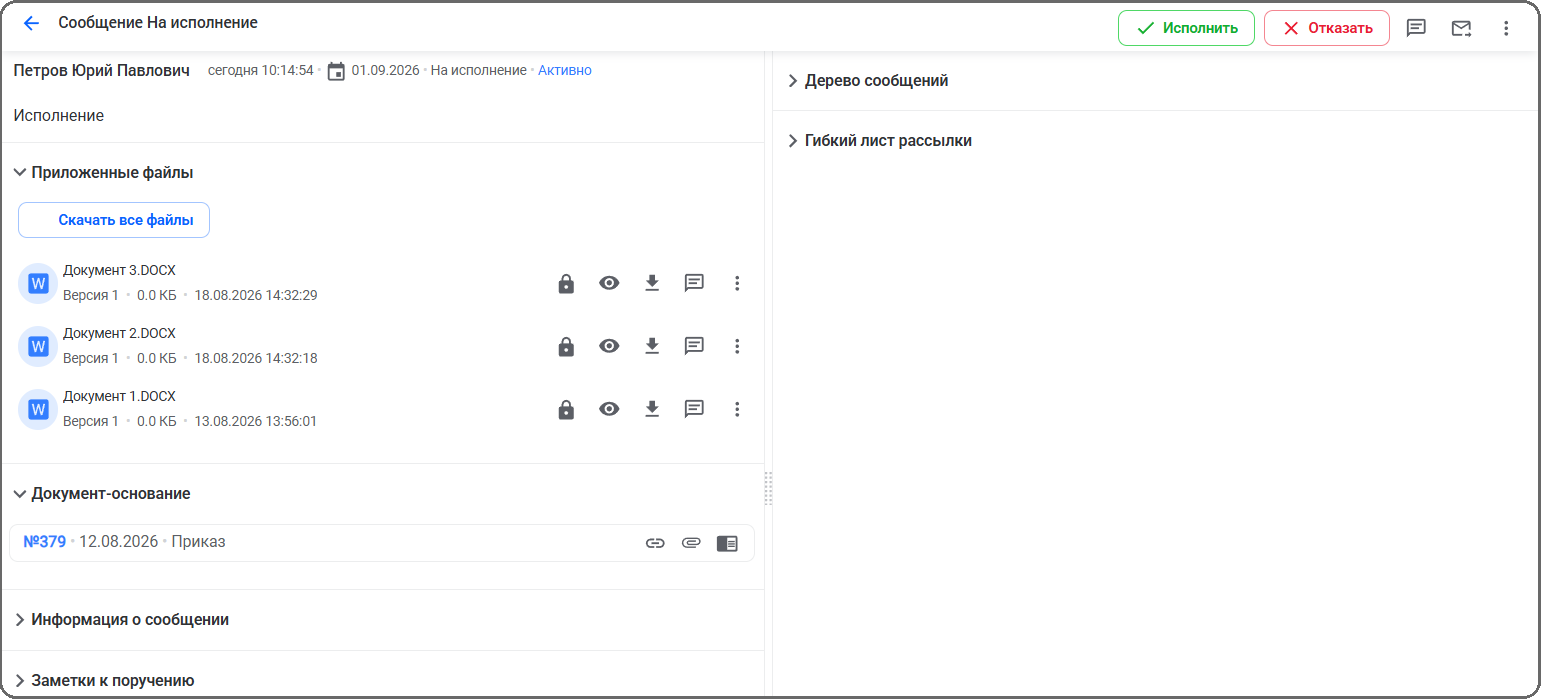
Пример отображения карточки входящего сообщения, открытого в области предпросмотра, приведен на рисунке ниже.
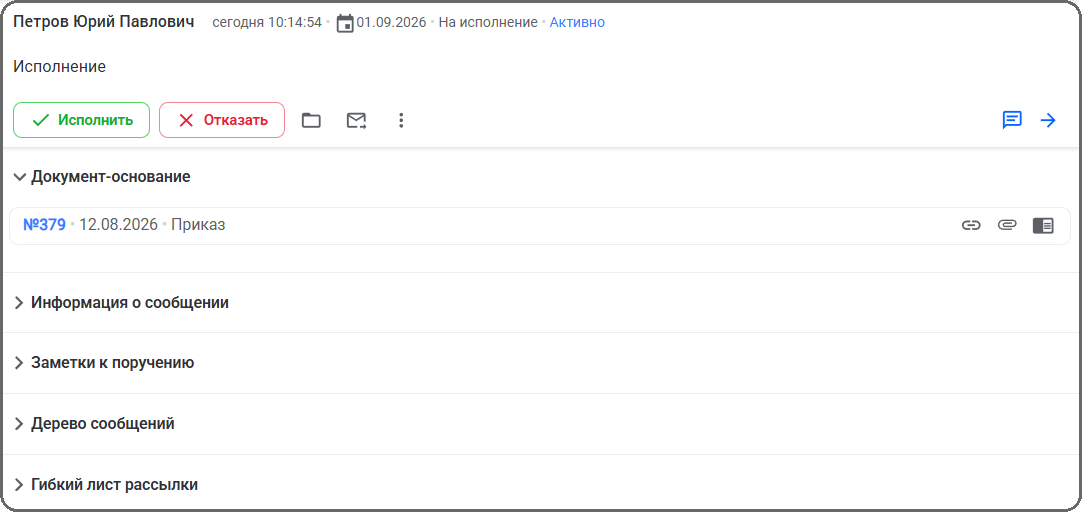
В открытой форме сообщения можно посмотреть основные атрибуты сообщения.
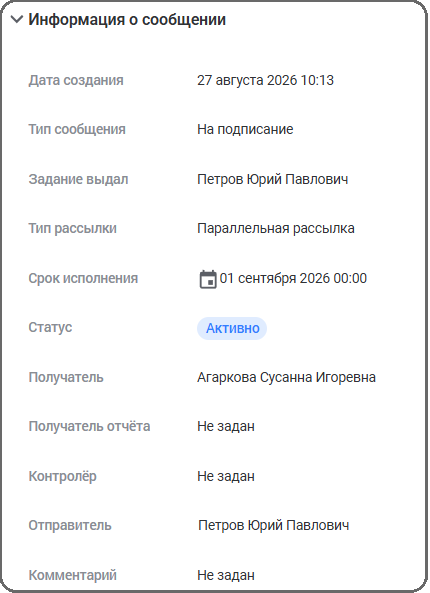
Блок Информация о сообщении содержит основную информацию о сообщении: дата создания, тип сообщения и тип рассылки, срок исполнения, статус, признак контрольного сообщения и информацию об участниках сообщения.
В блоке Заметки к поручению (отображение блока зависит от настройки функционала заметок администратором Системы) отображаются заметки участников сообщения. Просмотр и создание заметок доступны всем пользователям, имеющим доступ к просмотру сообщения. Работа пользователя с заметками к сообщению описана в п. Заметки к сообщению.

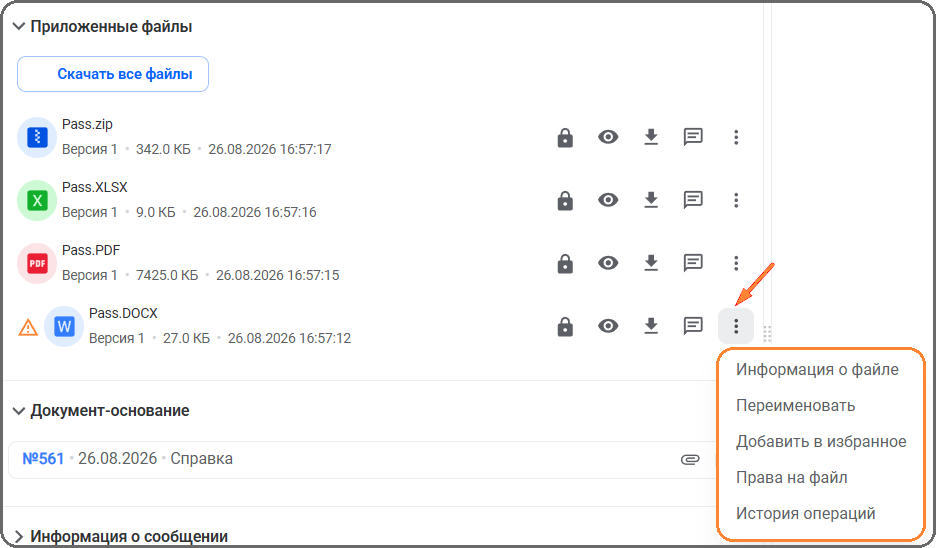
В блоке Приложенные файлы отображаются файлы документа, отправленные в данном сообщении. Для каждого файла отображается информация о версии, размере, дате создания и авторе полученного файла (актуальной версии). Если после отправки документа была добавлена новая версия файла, то такой файл помечается значком  , при наведении на который появляется подсказка. Открыть/сохранить локально файлы документа можно, нажав кнопку скачивания вложений [Скачать все файлы] или скачать файлы по отдельности, используя кнопку скачивания в конце строки нужного файла (если присланная версия не является актуальной, при скачивании файла будет предложен выбор скачивания либо актуальной, либо той версии, которая вложена в сообщение). В блоке пользователю доступны стандартные действия по работе с файлами (в зависимости от прав), отображаются кнопки взятия на редактирование, просмотра, скачивания, добавления/просмотра комментария и кнопка меню с перечнем доступных действий (просмотр информации о файле, его версиях, переименование, изменение прав на файл и т. д.).
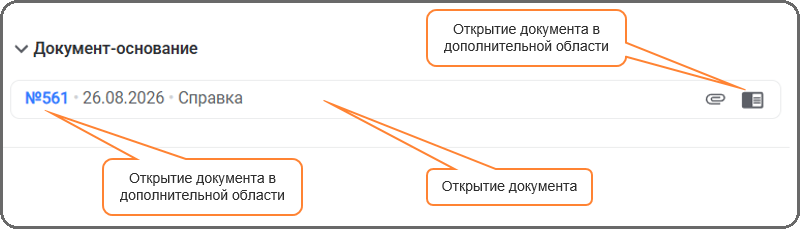
Блок Документ-основание / Ответный документ содержит основные регистрационные данные присланного документа / ответного документа:
- регистрационный номер;
- дата регистрации;
- вид и текст документа (в общем случае отображаемые данные зависят от шаблона РК, настраивается разработчиками).
Документ-основание / ответный документ может быть открыт в дополнительной рабочей области, для этого необходимо нажать кнопку  или нажать на номер документа. Двойное нажатие ЛКМ на запись о документе открывает документ для просмотра на полный экран.
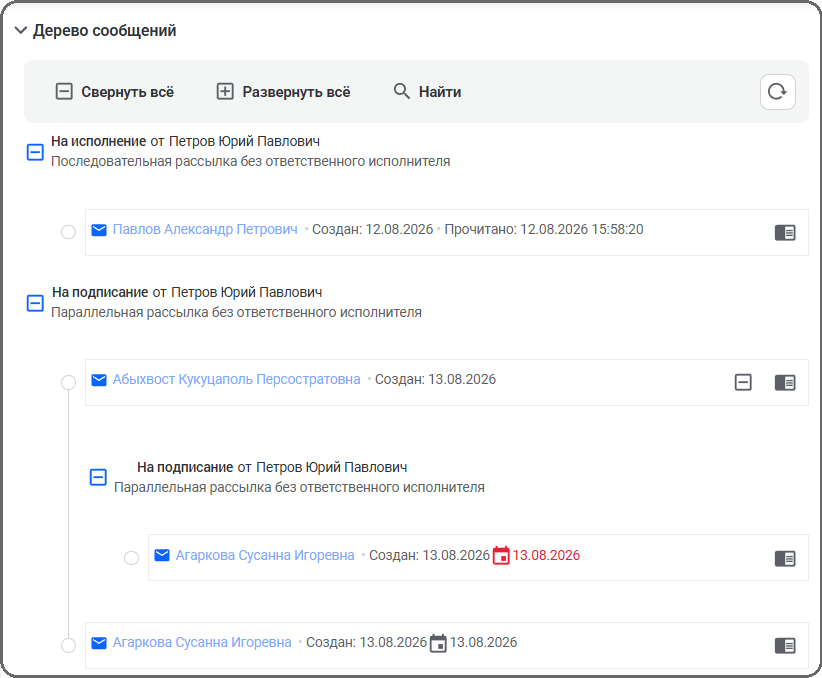
В блоке Дерево сообщений отображается дерево сообщений по документу. В зависимости от прав текущего пользователя дерево будет выведено полностью или частично (п. Просмотр дерева сообщений). Для поиска в дереве сообщений необходимо нажать кнопку [Найти], в строке поиска ввести фрагмент (не обязательно начальный) записи, которую требуется найти. По мере ввода символов будет выполнен поиск, найденные значения будут подсвечены. Открытие в дополнительной рабочей области сообщения/отчета из дерева сообщений выполняется нажатием кнопки / (соответственно, открыть сообщение / открыть отчет). Иконка
 у сообщения информирует о том, что оно находится на контроле. В блоке Дерево сообщений также отображается признак наличия заметок к сообщению (п. Заметки к сообщению).
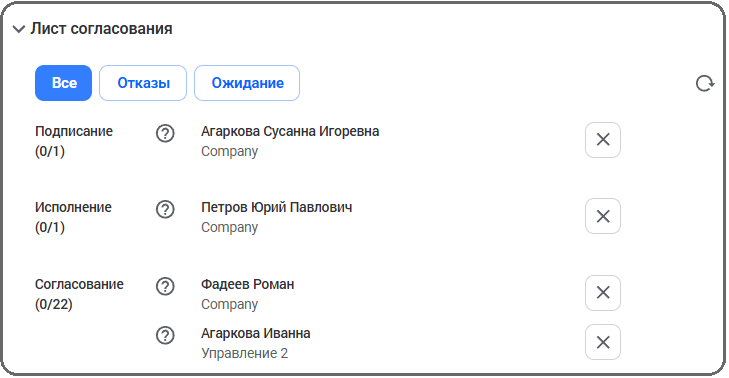
Блок Гибкий лист рассылки или Лист согласования (зависит от настройки в справочнике Параметры):
- Блок Лист согласования содержит информацию по листу согласований документа (п. Лист согласований). Лист согласования сгруппирован по делопроизводственным операциям, применение фильтрации позволяет отображать операции, по которым поступил отказ, операции, по которым еще не началась работа, а также список всех операций.
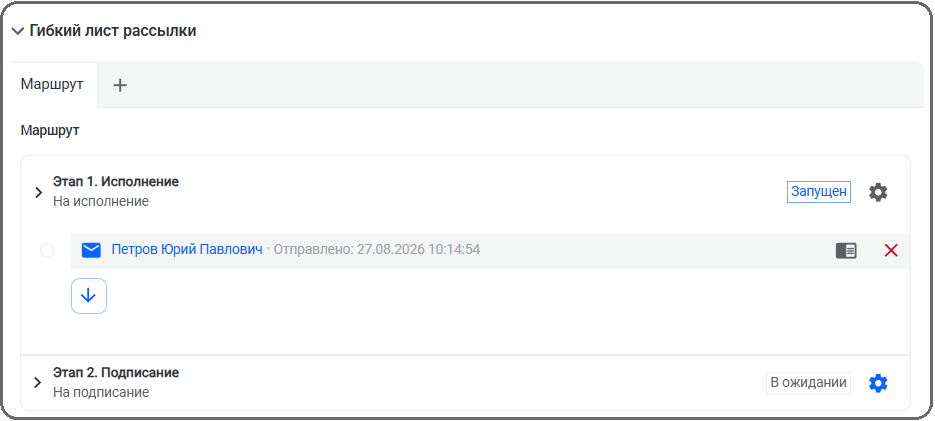
- Блок Гибкий лист рассылки содержит информацию по текущему гибкому листу рассылки (п. Гибкие листы рассылки). В блоке отображаются этапы гибкого листа рассылки, а если по нему запущен маршрут, то – текущие состояния этапов маршрута и дерево рассылки сообщений этапов.
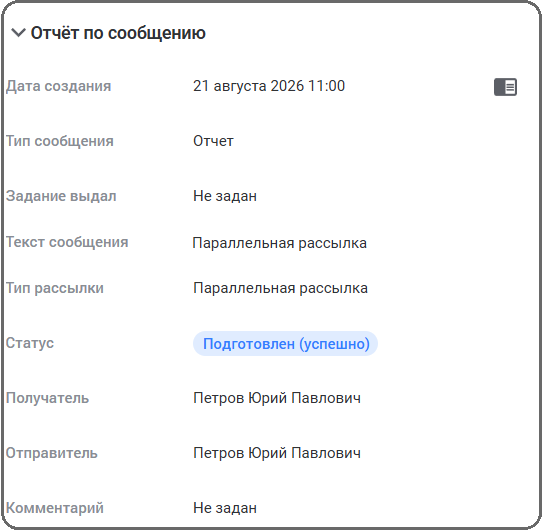
Если по сообщению уже был отправлен отчет, то при просмотре сообщения можно открыть этот отчет. И наоборот, при просмотре отчета можно открыть то сообщение, по которому он был создан.
- Блок Отчет по сообщению отображается, если по текущему сообщению был создан отчет. В блоке отображается текст отчета, информация о дате создания, типе и статусе сообщения, об отправителе и получателе отчета, комментарий.
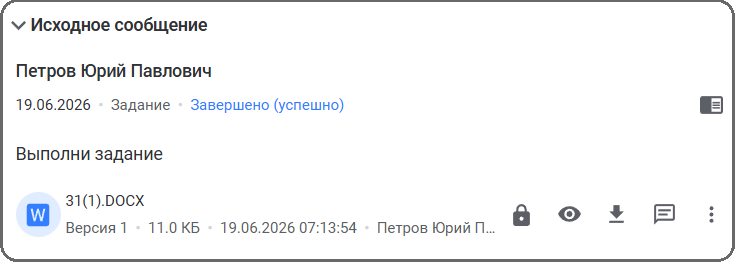
- Блок Исходное сообщение отображается, если отчет открыт для просмотра. Кроме основной информации о сообщении (отправитель, дата отправки, тип сообщения, статус, текст сообщения) в блоке отображается информация о прикрепленных файлах документа с кнопками доступных действий.
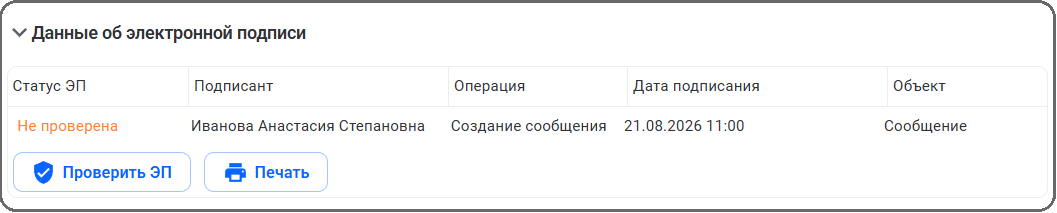
- Блок Данные об электронной подписи отображается если у сообщения есть ЭП. В табличной форме отображается информация о последних ЭП (п. Параметры этапа маршрута) (отображение блока зависит от настроек администратора Системы).
Работа с сообщением-уведомлением
Кроме просмотра входящего сообщения-уведомления (п. Просмотр входящего сообщения), документа, прикрепленного к нему, и файлов данного документа доступно выполнение следующих действий с сообщением-уведомлением:
- Перемещение сообщения-уведомления в архив – на панели быстрых действий нажать кнопку [Переместить в архив], подтвердить выбранное действие. Доступно также групповое перемещение уведомлений в архив, если список сообщений отображается в табличном виде.
Важно! При переносе непрочитанного сообщения-уведомления в архив оно автоматически помечается как прочитанное.
-
Перемещение сообщения в папку – на панели быстрых действий нажать кнопку
 , в открывшемся окне указать папку и нажать кнопку [Выбрать].
-
Перенаправление сообщения – на панели быстрых действий нажать кнопку
 и выбрать тип перенаправляемого сообщения (п. Перенаправление сообщения/отчета).
-
Добавление в избранное, просмотр истории операций и истории изменений (п. Добавление документа, файла, сообщения в избранное, п. История операций по сообщению, п. История изменения сообщения).
Выполнение задания по сообщению
Поручение, которое приходит в папку «Входящая», требует исполнения. После ознакомления с документом, файлами документа и поручением нужно перейти к выполнению задания.
Выполнение задания может заключаться:
-
в совершении определенных действий (рассмотрение, согласование, утверждение и т. д.) по отношению к полученному документу;
-
в создании ответного документа.
В то же время исполнитель может отказаться от выполнения задания.
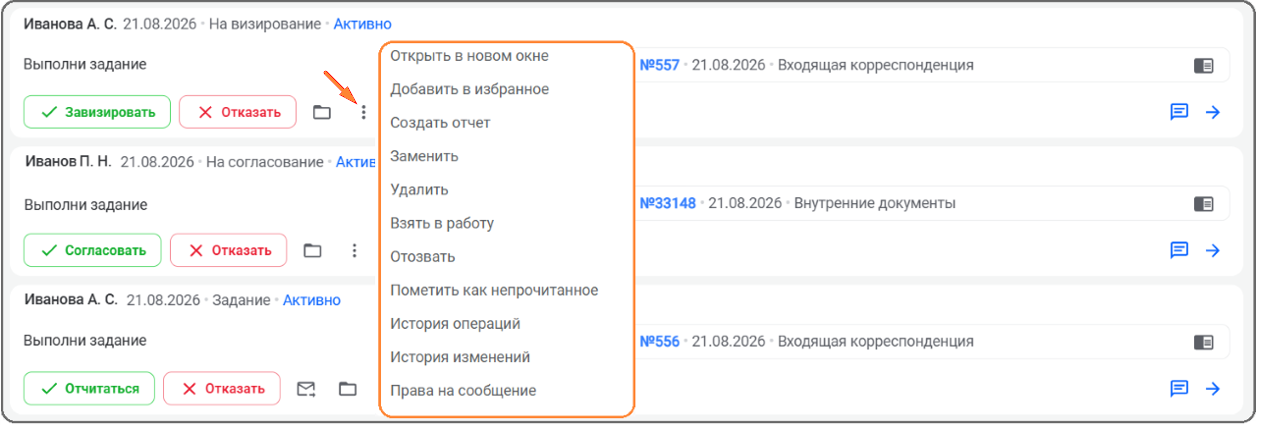
На панель быстрых действий вынесены основные кнопки для работы с сообщениями.
При просмотре сообщения-задания доступны кнопки действия и отказа (если сообщение связано с делопроизводственной операцией, то кнопка действия будет иметь название этой операции [Согласовать], [Завизировать], [Исполнить] и т. д., в противном случае кнопка будет называться [Отчитаться]).
В зависимости от решения по пришедшему заданию необходимо нажать кнопку исполнения или отказа:
-
Если настройки администратора позволяют отправить отчет без внесения в него комментариев, отчет с «положительным» результатом или отчет с отказом будет отправлен контролеру отчета.
-
Если для определенного типа сообщения необходимо заполнить отчет, то откроется полная форма отчета (или форма отчета в дополнительной рабочей области, в зависимости от режима отображения и включенной области предварительного просмотра) (при открытии формы отчета запоминается выбранный пользователем тип завершения, т. е. если была нажата кнопка [Отказать], то в форме отчета будут присутствовать только кнопки сохранения проекта отчета (кнопка [Сохранить]) и отправки отчета с отказом (кнопка [Отказать])).
Форма отчета для внесения текста отчета и/или прикрепления ответного документа может быть открыта сразу. Для этого на панели быстрых действий нажать кнопку меню  и выбрать действие [Создать отчет] (при определенной настройке в конфигурационном файле «config.json» действие может выполняться при нажатии кнопки).
Все вышеперечисленные действия также доступны из окна предварительного просмотра сообщения.
Кроме исполнителя выполнить задание по сообщению могут инициатор задания, его отправитель и получатель отчета, если только им не запрещено отчитываться за исполнителя (чекбокс в поле Не разрешать отчет за сотрудника устанавливается администратором Системы в справочнике Сотрудники). Кнопки выполнения действия им будут доступны в соответствующих папках «Задание выдал» / «Исходящая» / «На контроле».
Подписание документа в режиме замещения
Для подписания файлов документа администратор должен включить настройку использования функционала ЭП (подробнее в документе Руководство администратора платформы LDM).
Подписание документа может выполнить заместитель в режиме замещения, для необходимо выполнить следующие действия:
- Перейти в режим замещения пользователя, которому необходимо подписать файлы документа (п. Режим замещения).
- Открыть список входящих сообщений и открыть нужное сообщение (п. Просмотр входящего сообщения).
- Нажать кнопку [Подписать].
- Добавить комментарий и нажать кнопку [Подписать].
- Выбрать сертификат замещаемого пользователя (чтобы у заместителя появилось окно выбора сертификата замещаемому необходимо сбросить сохраненный сертификат ЭП, очистив кэш в браузере).
Документ будет подписан. Файлы документа также будут подписаны ЭП. В окне Электронные подписи файлов документа в столбце Подписант будет отображаться ФИО заместителя. В окне Штампы ЭП будет отображаться сертификат пользователя, которого замещают.
Создание отчета о выполнении или об отказе от выполнения задания
Форма отчета может быть как краткой, так и полной (какая форма будет открыта по умолчанию зависит от значения в справочнике Параметры Web-администратора). Переход между формами выполняется при нажатии кнопок  ,
 в верхнем правом углу формы. Формы содержат основную информацию по создаваемому отчету: получатель отчета, время выполнения и ссылка на исходное сообщение, по которому создается отчет.
Пример отображения краткой формы отчета.
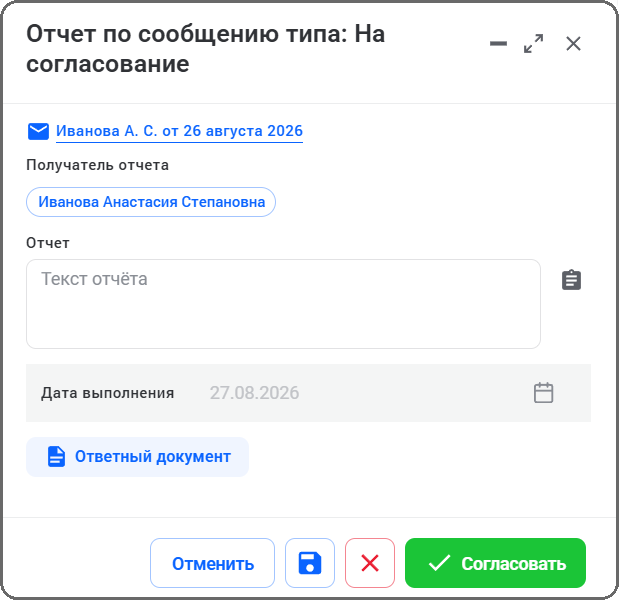
Пример отображения полной формы отчета.
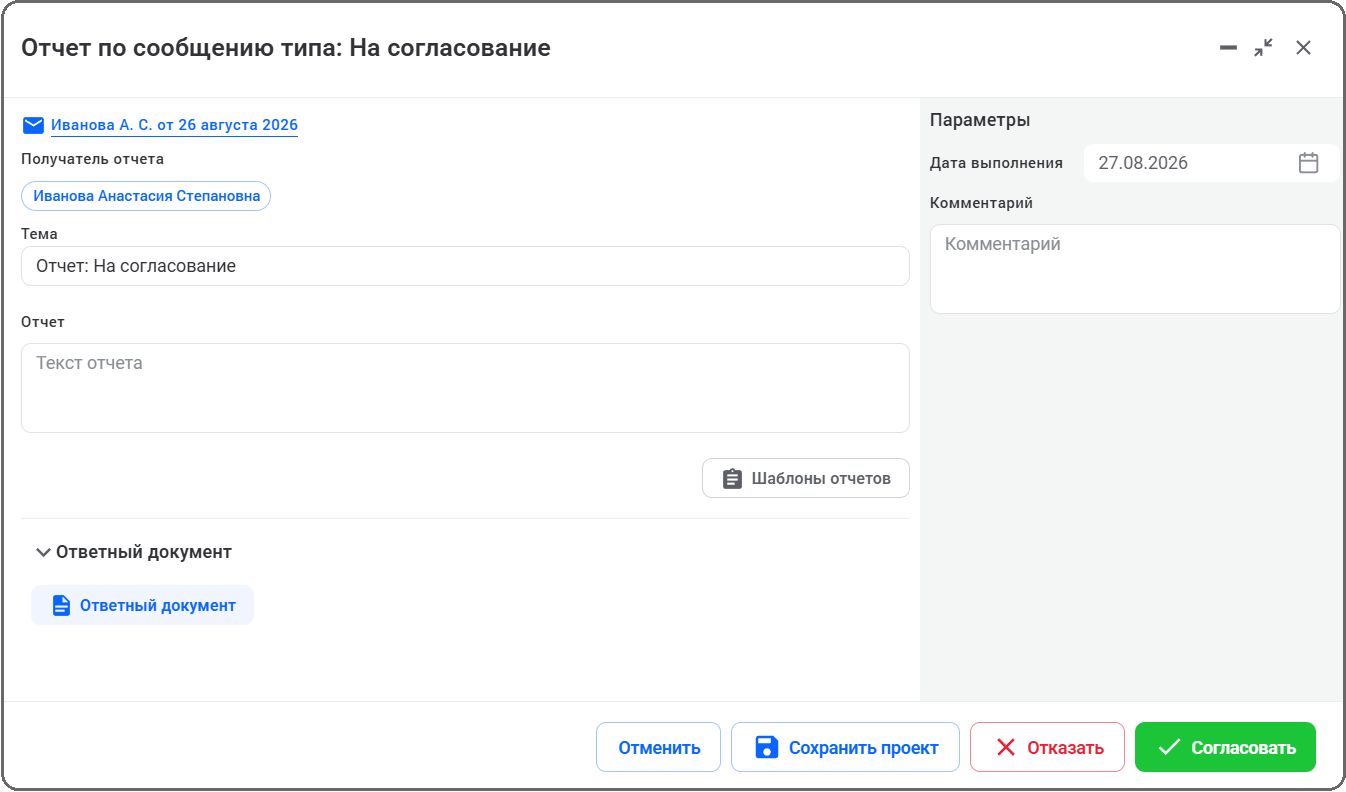
Для создания и отправки отчета по поручению необходимо выполнить следующие действия:
-
Заполнить форму отчета, указав следующую информацию:
-
Тему отчета – заполняется вручную.
-
Текст отчета – заполняется вручную (не более 4000 символов) или используются шаблоны резолюций при нажатии кнопки [Шаблон отчетов] (п. Использование шаблонов типовых резолюций). Доступно использование буфера обмена, поддерживается вставка веб-ссылок в текстовое поле.
-
Ответный документ (п. Выбор документа-основания (ответного документа)) – может содержать несколько файлов, однако если нет необходимости отправлять их в отчете в полном составе, можно исключить ненужные. Для этого после выбора ответного документа снять чекбокс у файла, который не должен быть отправлен. Вместо ответного документа, если такая возможность настроена администратором, могут быть добавлены локально сохраненные файлы (п. Добавление файлов с рабочего места пользователя).
-
Комментарий при необходимости.
-
-
Нажать кнопку согласования (исполнения) делопроизводственной операции для отправки отчета с «положительным» результатом [Отчитаться]/[Согласование] и т. п. (название кнопки зависит от типа сообщения – «Согласование»/«Исполнение» и т. п.) (или кнопку [Отчитаться], если поручение не связано с делопроизводственной операцией).
-
Если необходимо отказаться от выполнения задания, нажать кнопку [Отказать]. Отчет с «отрицательным» результатом будет отправлен.
-
При нажатии кнопки
 отчет сохранится в виде проекта отчета с возможностью его дальнейшей отправки из папки «Проекты». Сообщение, по которому был создан проект отчета, будет иметь состояние В работе.
Важно, что:
-
Действие выполняется над актуальными (последними) версиями файлов документа, поэтому если в сообщении были отправлены иные версии, Система перед исполнением задания предложит ознакомиться (скачать) актуальные версии.
-
Если в сообщение был включен документ с файлами, то при выполнении делопроизводственной операции осуществляется проверка наличия у получателя сообщения прав на эти файлы. Делопроизводственная операция выполнится (отчет будет отправлен) только при условии, что у пользователя есть права просмотра на все файлы документа, отправленного в сообщении. Если с сообщением делопроизводственная операция не связана, отчет по такому поручению будет отправлен.
-
Администратором Системы может быть включен или отключен режим проверки заполнения поля Текст отчета и/или наличия в отчете ответного документа как при отправке положительного отчета, так и при отказе в исполнении. Таким образом, возможна отправка пустого отчета (без текста и ответного документа).
-
При установленной подсистеме безопасности и настройки, которую выполняет администратор Системы, Система будет выполнять подписание ЭП созданного и отправленного отчета.
После отправки отчета:
-
У исполнителя отчет отобразится в папке «Исходящая» в состоянии Подготовлен (успешно) / Подготовлен (с отказом), сообщение-задание будет перемещено из папки «Входящая» в архивную папку «Входящая» в состоянии Завершено (успешно) / Завершено (с отказом).
-
У получателя отчета отчет отобразится в папке «Входящая» в состоянии Подготовлен (успешно) / Подготовлен (с отказом), в папке «На контроле» сообщение-задание изменит свое состояние на Завершено (успешно) / Завершено (с отказом).
-
У отправителя в папке «Исходящая», инициатора в папке «Задание выдал» и у контролера, если он назначен, в папке «Контроль исполнения» сообщение изменит состояние на Завершено (успешно) / Завершено (с отказом).
Если по сообщению, направленному в рамках маршрута, отчет был сформирован пользователем, отличающимся от получателя сообщения, то в маршруте напротив пользователя-участника маршрута, которому было направлено сообщение, будет отображаться информация о том, какой пользователь отчитался по сообщению.
Выбор документа-основания (ответного документа)
Как в форме создания сообщения, так и к форме создания отчета может быть прикреплен документ. В первом случае он будет называться «Документ-основание», во втором – «Ответный документ».
Для выбора документа-основания (ответного документа) необходимо выполнить следующие действия:
-
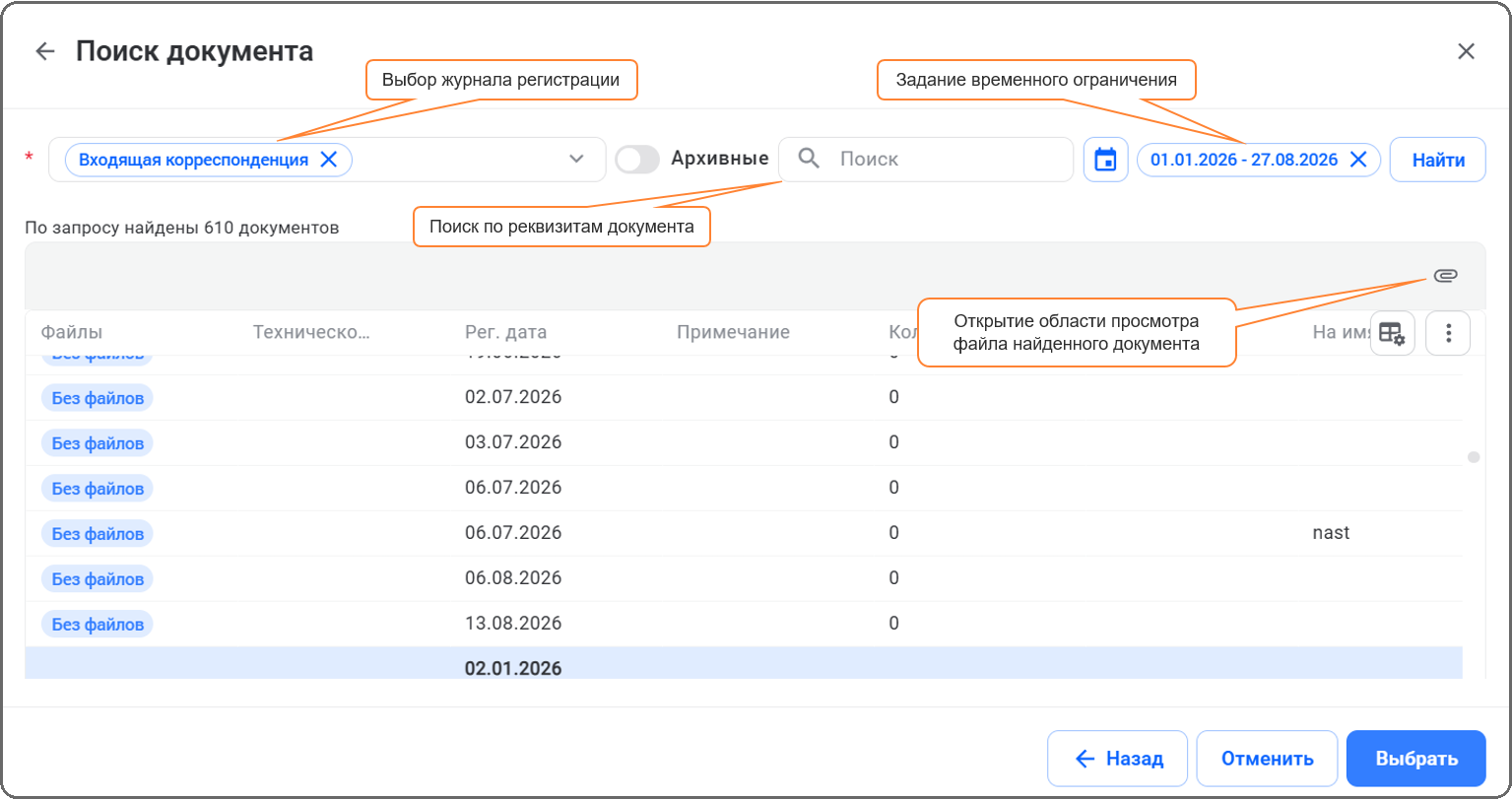
В форме создания сообщения или отчета нажать кнопку [Документ-основание] / [Ответный документ], откроется форма Поиск документа.
-
Выбрать журнал регистрации документа, открыв список с перечнем доступных журналов, или воспользоваться автоподбором по названию журнала. Нажать кнопку [Найти].
При поиске документа можно использовать строку быстрого поиска и/или ограничение по дате регистрации (администратор может настроить значение по умолчанию в полях выбора периода поиска). В окне поиска документа доступен просмотр файлов найденных документов с возможностью просмотра или скачивания (п. Работа с поиском).
-
Указать документ и нажать кнопку [Выбрать].
После этого документ присоединится к сообщению (отчету), автоматически отобразятся все файлы документа.
Если нет необходимости отправлять все файлы, то определенный файл можно исключить из сообщения (отчета), сняв чекбокс (отметку) у этого файла.
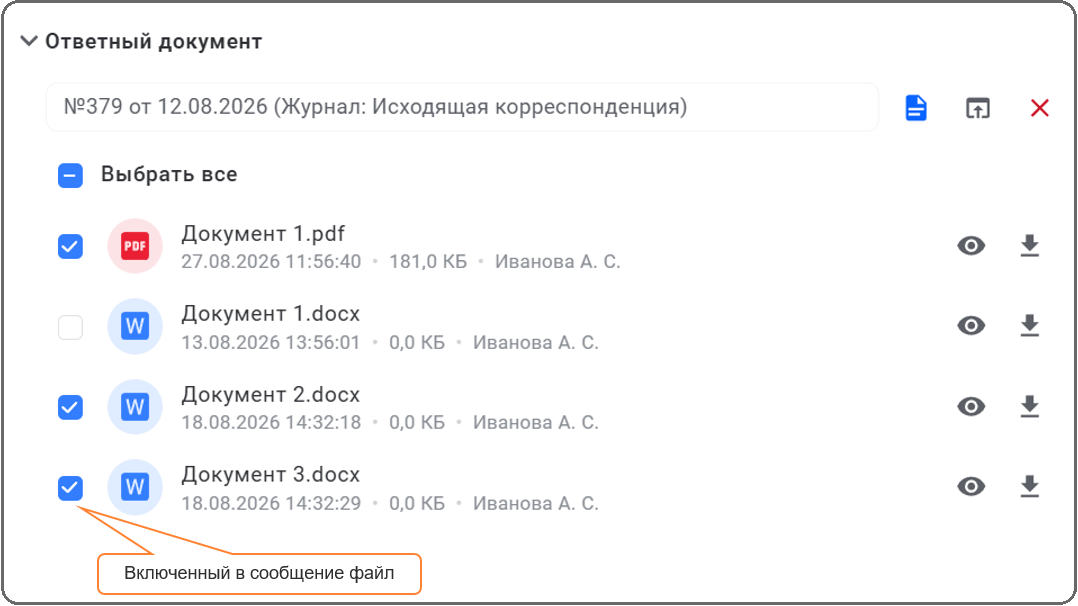
Для повторного выбора документа необходимо нажать кнопку  , для просмотра присоединенного документа – кнопку
 , для удаления ошибочно присоединенного документа – кнопку
 .
Если у отдельного сотрудника или роли нет права на просмотр файлов документа-основания, то в списке получателей этот сотрудник или роль будет выделен/выделена красным цветом и в строке подсказки будет отображаться информация о тех файлах, к которым они не имеют права просмотра.
Добавление файлов с рабочего места пользователя
В случае если при создании сообщения/отчета не выбран документ-основание / ответный документ, то существует возможность добавить к сообщению/отчету файлы с рабочего места (данная возможность настраивается администратором Системы).
Присоединить файл можно простым перетаскиванием в указанную область или использовать диалог проводника открытия файла (окно выбора файла открывается при нажатии кнопки [выберите]).
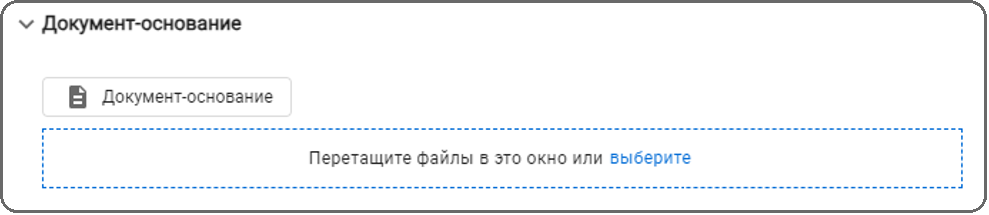
После отправки сообщения/отчета выполнится регистрация нового документа в определенном журнале регистрации (в каком журнале будет зарегистрирован новый документ определяет администратор Системы). Новый документ будет содержать добавленные файлы, он станет ответным документом при отправке отчета или документом-основанием при отправке сообщения.
Рассмотрение отчета о выполнении задания
Контроль исполнения заданий может проводиться двумя сотрудниками – получателем отчета и контролером исполнения. Причем если первый непосредственно контролирует отчет, рассматривает, принимает или отклоняет его, то второй может только отслеживать ход выполнения задания: принимать отчет или повторять задание он не может.
После исполнения поручения отчет по поручению должен быть рассмотрен. Для рассмотрения отчета и принятия решения по исполнению поручения необходимо выполнить следующие действия:
-
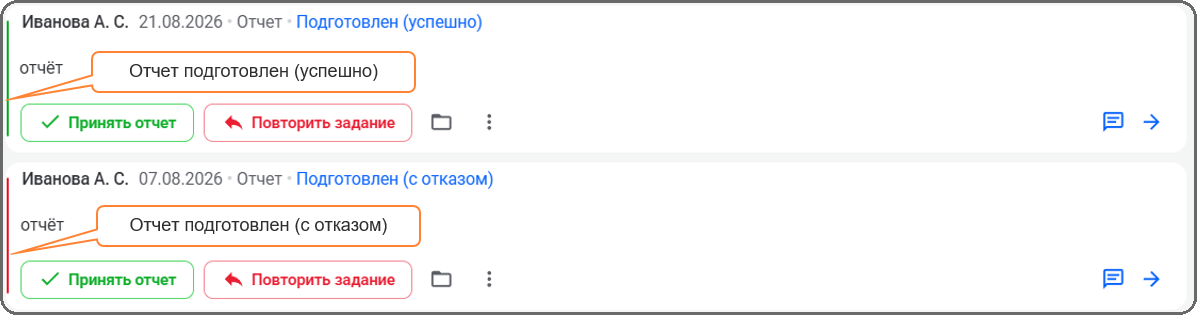
Перейти в раздел Сообщения папка «Входящая» и найти сообщение типа «Отчет».
При отображении списка сообщений в виде таблицы значение поля Статус будет выделено цветом: Подготовлен (успешно) – зеленым, Подготовлен (с отказом) – красным. При отображении в виде списка у записи будет отображаться признак (зеленый или красный).
-
Открыть отчет двойным нажатием ЛКМ и ознакомиться с текстом присланного отчета. Если отчет содержит ответный документ, нужно ознакомиться с файлами ответного документа. Для скачивания файла можно воспользоваться диалогом установленного браузера.
-
Завершив рассмотрение отчета и оценив качество выполнения задания, принять решение, нажав одну из кнопок на панели быстрых действий:
-
При нажатии кнопки [Принять отчет] задание будет считаться выполненным. Отчет автоматически перемещается в архив со статусом Принят успешно. Доступно также групповое принятие отчета, если список сообщений отображается в табличном виде.
-
При необходимости отправки задания на повторное исполнение нажать кнопку [Повторить задание]. После нажатия кнопки откроется краткая форма сообщения. При необходимости перейти к полной форме (кнопка
в верхнем правом углу формы) и отредактировать поля повторного сообщения (аналогично заполнению полей контрольного сообщения) (п. Использование шаблонов типовых резолюций). Для изменения будут доступны следующие данные исходного сообщения: состав файлов, срок исполнения, длительность, контроль, комментарий, задание выдал, получатель отчета, тема и текст сообщения. При нажатии кнопки [Отправить сообщение] задание будет вновь отправлено получателям.
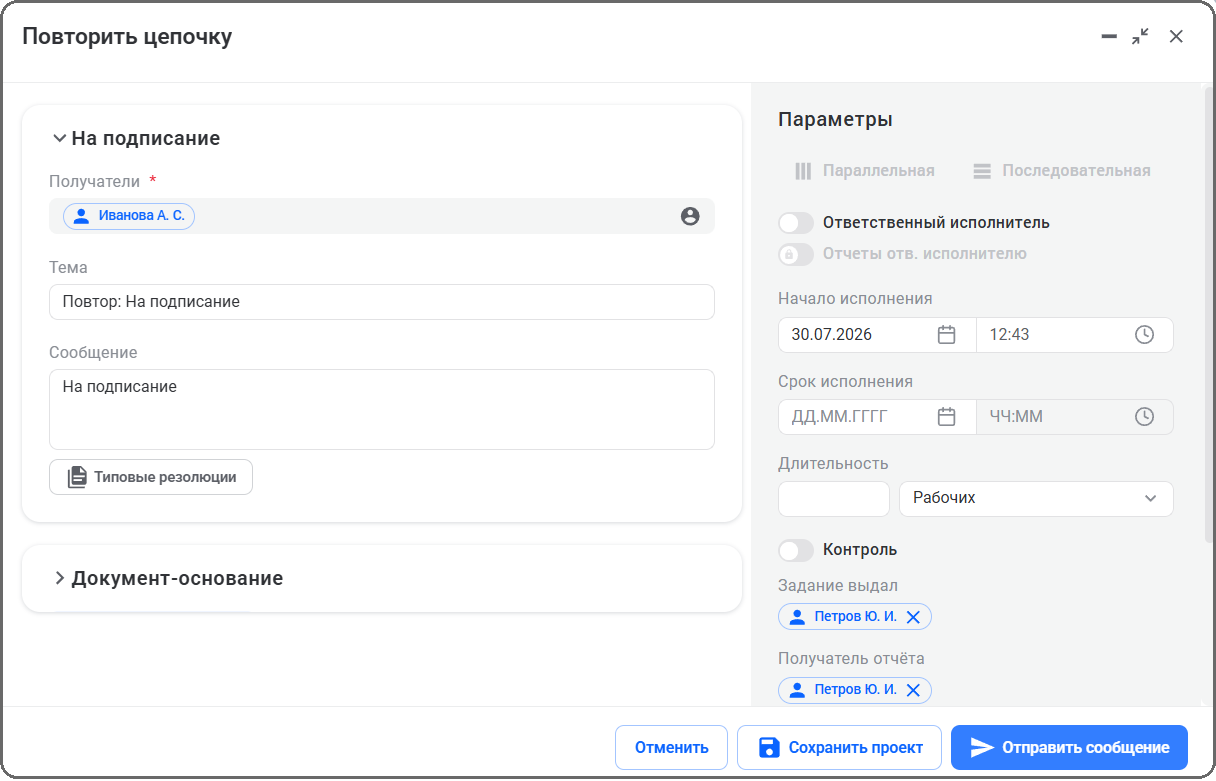
Если задание было отправлено на группу исполнителей, используя последовательную рассылку, и один из них отказался от выполнения задания, то существует возможность повторить всю рассылку при рассмотрении отчета.
- Для повтора рассылки (цепочки) необходимо нажать кнопку меню
 , выбрать из выпадающего списка действие [Повторить цепочку] и при необходимости отредактировать поля повторного сообщения. При нажатии кнопки [Отправить сообщение] задание будет повторно отправлено всем исполнителям по цепочке.
-
После принятия отчета сообщение переходит в состояние Принят (успешно) или Принято (с отказом), если был принят отчет с отказом в выполнении задания, и:
-
У получателя отчета отчет из папки «Входящая» перемещается в архивную папку «Входящая»;
-
У отправителя / инициатора / получателя отчета / контролера исполнения сообщение-задание из соответствующих папок («Исходящая» / «Задание выдал» / «На контроле» / «Контроль исполнения») перемещается в соответствующую папку раздела Архив («Исходящая» / «Задание выдал» / «Снятые с контроля» / «Контроль исполнения»).