Раздел «Архи⻶
Документы и сообщения из архивных папок размещаются в отдельном разделе Системы – Архив. Для перехода в указанный раздел необходимо нажать кнопку  на навигационной панели. Архив содержит два узла Сообщения и Документы.
Архив сообщений
Вся история работы текущего пользователя в Системе фиксируется в архиве сообщений.
Неконтрольные сообщения переносятся в архив вручную при нажатии кнопки [Переместить в архив] на панели быстрых действий, контрольные сообщения попадают в архив после принятия отчета о выполненном задании (или принятии отчета об отказе в выполнении задания).
Важно! При переносе непрочитанного уведомления в архив при нажатии кнопки [Переместить в архив] оно автоматически помечается как прочитанное.
Текущий пользователь, кем бы он ни являлся в рассылке сообщений (исполнителем, отправителем, контролером и т. д.), увидит прочитанное или исполненное сообщение в соответствующих архивных папках.
Структура архива повторяет структуру папок сообщений, архивные папки также могут содержать подпапки (вложенные папки).
Создание подпапок в разделе Архив, узел Сообщения выполняется пользователем в разделе Настройки в узле Настройки пользователя в подразделе Папки сообщений (п. Настройка папок сообщений).
Представление списка перенесенных в архив сообщений аналогично списку сообщений в почтовых папках (например, п. Работа с входящими сообщениями). Доступны различные способы поиска, область предварительного просмотра, изменение представления и т. д.
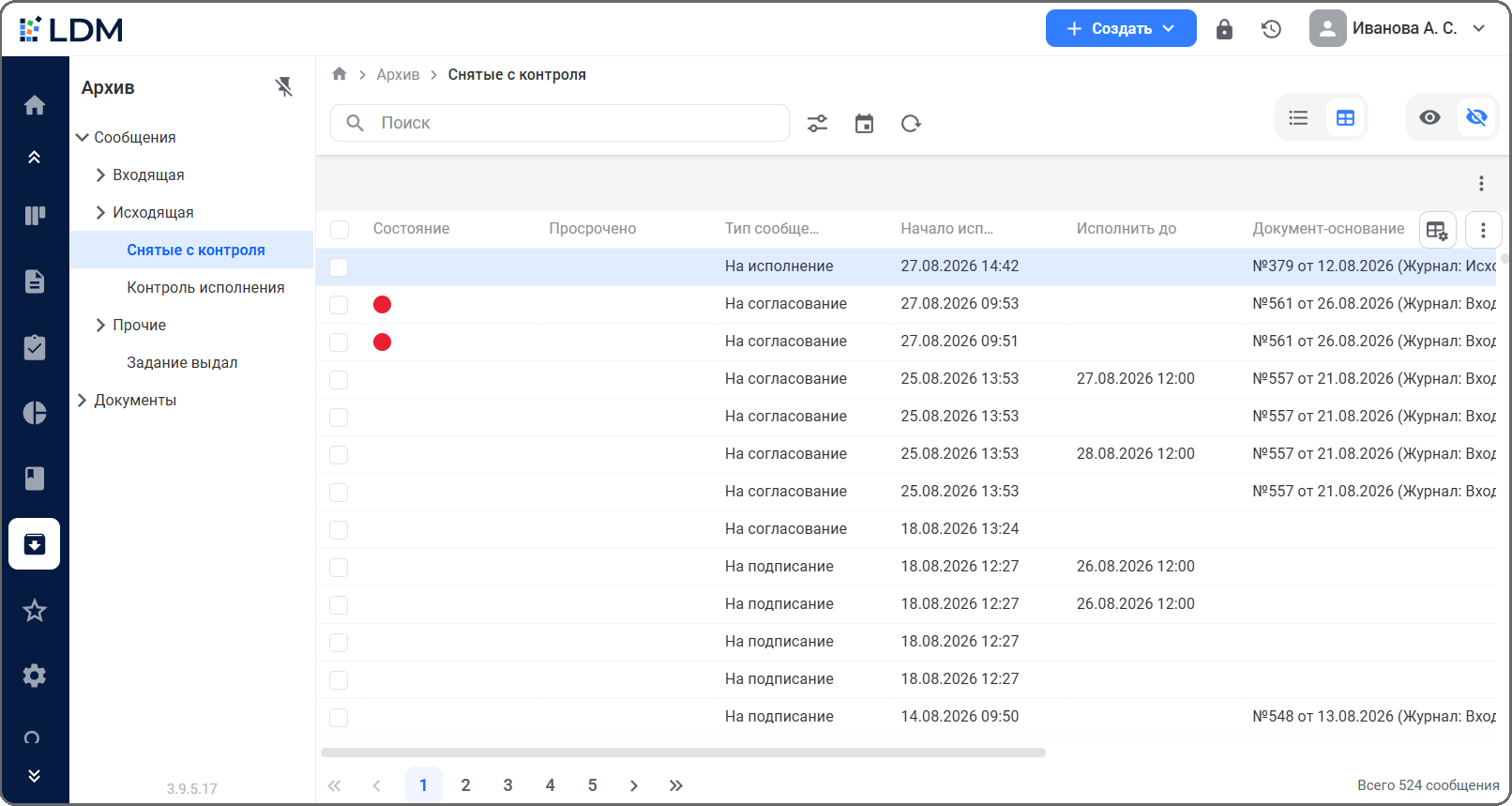
Сообщения, находящиеся на архивном хранении, доступны только для просмотра или перемещения в дочернюю папку. Архивное сообщение можно выделить, отметив его как непрочитанное, ознакомиться с историей операций, историей изменения или экспортировать таблицу архивных сообщений в файлы форматов Excel/Word (подробнее в п. Непрочитанные документы и сообщения, п. Прочие действия с сообщениями, п. Просмотр дерева сообщений, п. Экспорт в Excel или Word).
Состояния сообщений в архивных папках:
-
Принят (успешно) / Принят (с отказом) – работа с сообщением-заданием завершена успешно / завершена с отказом, и отчет принят;
-
Прочитано – сообщение-уведомление прочитано и перенесено в архив;
-
Отменено, Удалено – сообщение-задание отменено / отчет отменен;
-
Делегировано-Завершено – принят отчет по сообщению, которое было делегировано.
Для возврата перенесенных в архив уведомлений в активное состояние необходимо на панели быстрого доступа нажать кнопку меню  и выбрать действие [Восстановить из архива] (состояния уведомлений изменятся с Прочитано на Активно).
Архив документов
Представление списка архивных документов аналогично списку документов в журналах регистрации (п. Список документов). Доступны различные способы поиска, область предварительного просмотра, изменение представления и т. д.
Система предоставляет возможность просмотреть архивные документы и их свойства, создать по ним сообщение, создать ярлык архивного документа, экспортировать таблицу архивных документов в файлы форматов Excel и Word, а также восстановить их из архива (список действий, выполняемых с архивным документом, может изменяться под бизнес-процессы конкретного заказчика).
Для восстановления документа необходимо выполнить следующие действия:
-
Перейти в определенный журнал раздела Архив в узел Документы.
-
Выбрать документ, который требуется восстановить, после чего на панели быстрого доступа нажать кнопку меню
и выбрать действие [Восстановить] (доступность данного действия зависит от выданной привилегии Восстановление из архива).
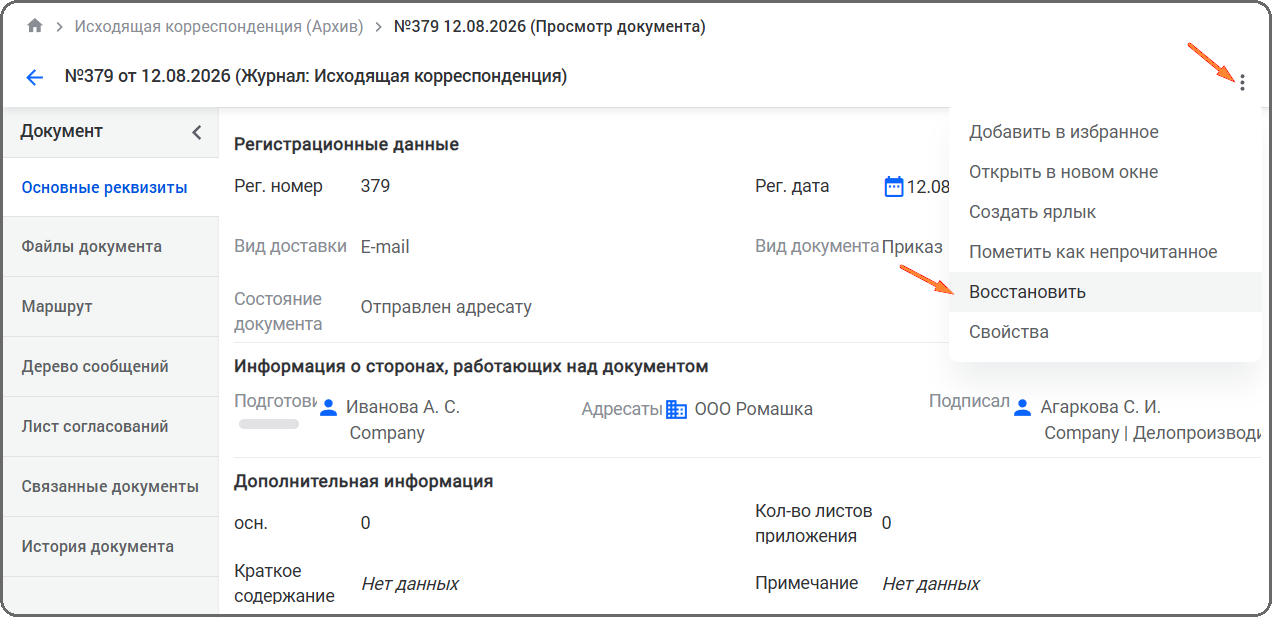
В результате документ будет восстановлен в том же журнале, откуда ранее был перенесен в архив. Доступно также групповое восстановление документов.